







Дата публикации: 05.06.26
Мы привыкли, что в интернете нужное видео всегда в паре кликов, но интернет бывает капризным: то связь пропадает в метро, то лимит трафика тает на глазах, то любимый ролик вдруг исчезает с канала. Если вы цените контент и хотите держать его при себе, разговор о сохранении видео с YouTube окажется как нельзя кстати.
В этом материале я разберу по полочкам, зачем вообще скачивать ролики, как это сделать без единой установленной программы, какие форматы выбирать под разные задачи и о чём стоит помнить, чтобы не нарушать чужие права. Текст рассчитан на обычного пользователя — никаких технических заклинаний, только понятные шаги.
Зачем вообще сохранять ролики, если есть постоянный доступ к сети
Казалось бы, зачем что-то скачивать в эпоху безлимитного интернета? На практике причин набирается с десяток, и почти каждый сталкивался хотя бы с одной из них.
- Просмотр без интернета. Перелёт, поезд дальнего следования, дача без покрытия — офлайн-копия выручает там, где стриминг бессилен.
- Экономия мобильного трафика. Один раз скачали по Wi-Fi — и пересматриваете сколько угодно, не сжигая гигабайты тарифа.
- Сохранение того, что может исчезнуть. Авторы удаляют ролики, каналы блокируют, видео уходят в закрытый доступ. Локальная копия живёт у вас, а не зависит от чужих решений.
- Учёба и работа. Лекции, мастер-классы, обучающие разборы удобно держать в одной папке и смотреть в удобном плеере, перематывая нужные фрагменты без подгрузки.
- Монтаж и творчество. Тем, кто делает нарезки, обзоры или презентации, исходник на диске нужен как воздух.
Иными словами, скачивание — это не про пиратство, а про удобство и независимость от качества связи. Главное — использовать сохранённое для личных целей, а не для перепродажи или выдачи чужой работы за свою.
Программа на компьютере или онлайн-сервис: что выбрать
Способов забрать ролик существует множество, но условно они делятся на две большие группы. Первая — это десктопные программы и расширения для браузера. Они мощные, умеют пакетно качать целые плейлисты, но требуют установки, обновлений, а иногда тянут за собой лишние компоненты, которые вам совсем не нужны.
Вторая группа — веб-сервисы, работающие прямо в браузере. Вы просто открываете сайт, вставляете адрес ролика и получаете готовый файл. Ничего не нужно ставить, а значит, не засоряется система и не возникает вопроса совместимости с вашей версией Windows, macOS или Linux. Этот вариант особенно хорош, когда вы за чужим компьютером, на рабочей машине с ограниченными правами или просто не хотите захламлять диск.
Лично я в большинстве бытовых сценариев советую именно онлайн-путь. Он быстрее, не требует технических знаний и одинаково работает что на ноутбуке, что на телефоне. Программа имеет смысл лишь тогда, когда вы регулярно качаете десятки роликов и вам критичны массовые операции.
Пошаговый сценарий: сохраняем ролик через браузер
Покажу процесс на примере онлайн-инструмента, чтобы было ясно, насколько всё прозрачно. Алгоритм почти универсален и подойдёт практически для любого подобного сервиса.
- Шаг 1. Откройте YouTube и найдите нужное видео. Скопируйте ссылку из адресной строки браузера или нажмите кнопку «Поделиться» и выберите «Копировать ссылку».
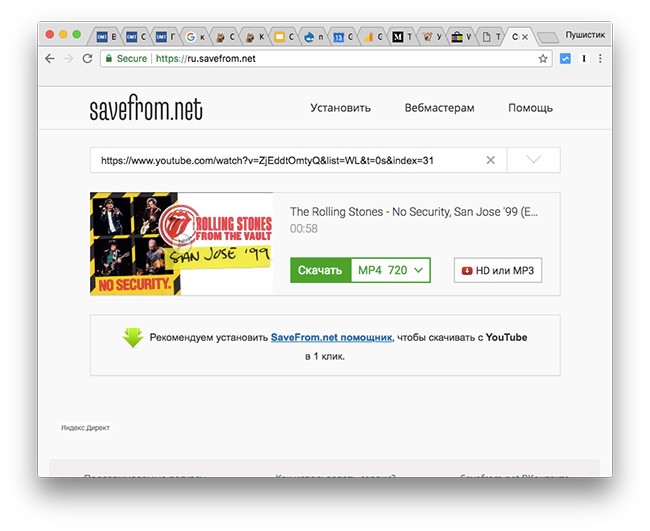
- Шаг 2. Перейдите на страницу веб-сервиса. Если вы пользуетесь компьютером, удобнее всего скачать видео с ютуба на компьютер через браузер, не устанавливая ничего лишнего на систему.
- Шаг 3. Вставьте скопированный адрес в поле ввода. Обычно достаточно нажать Ctrl+V (или долгое нажатие и «Вставить» на смартфоне).
- Шаг 4. Дождитесь, пока сервис обработает ссылку и предложит варианты качества и формата — от компактного 360p до Full HD и выше, если они доступны у автора.
- Шаг 5. Выберите подходящий вариант и нажмите кнопку загрузки. Файл сохранится в папку «Загрузки» или туда, куда вы укажете.
Весь процесс занимает меньше минуты. На телефоне логика та же, только вместо адресной строки вы работаете с кнопкой «Поделиться» в приложении, а сохранённый файл попадает в галерею или в папку загрузок, в зависимости от системы.
Разбираемся в форматах и качестве
Когда сервис предлагает выбор, у новичка нередко разбегаются глаза. Давайте упорядочим, чтобы вы всегда понимали, что брать.
- MP4 — универсальный видеоформат. Открывается на любом устройстве, от старого телефона до телевизора, поэтому в 90% случаев выбирайте именно его.
- WEBM — современный формат с хорошим сжатием, но поддерживается не везде. Берите, если уверены, что ваш плеер его понимает.
- MP3 — это уже только звук. Идеально для подкастов, лекций или музыки, которую хочется слушать в фоне без видеоряда. Файл получается крошечным по сравнению с видео.
Что касается разрешения, держите в голове простое правило. Для просмотра на смартфоне 480p или 720p более чем достаточно, экран всё равно небольшой. Для большого монитора или телевизора стоит брать 1080p и выше. А вот тяжёлое 4K имеет смысл лишь тогда, когда у вас действительно крупный экран и запас места на диске — такие файлы занимают в разы больше.
Ещё один нюанс: чем выше качество, тем дольше идёт загрузка и тем больше весит итоговый файл. Если вам важна скорость и вы качаете ролик «на один раз», нет смысла гнаться за максимумом — среднее качество сэкономит и время, и память.
Безопасность и здравый смысл
Онлайн-сервисы удобны, но интернет есть интернет, и пару правил соблюдать стоит обязательно. Они уберегут и от вирусов, и от разочарований.
- Не устанавливайте «обязательные» программы. Если сайт настойчиво предлагает скачать некий «плеер» или «ускоритель», чтобы продолжить, — это тревожный сигнал. Нормальному сервису для работы ничего, кроме браузера, не требуется.
- Игнорируйте лишние кнопки. На некоторых ресурсах рядом с настоящей кнопкой загрузки маскируются рекламные баннеры с надписью «Download». Ориентируйтесь на ту кнопку, что относится именно к вашему ролику.
- Проверяйте расширение файла. Видео должно сохраниться как .mp4, .webm или, для звука, .mp3. Если вместо этого скачивается .exe — немедленно удаляйте, это не видео.
- Не вводите личные данные. Для скачивания публичного ролика не нужны ни логин, ни пароль, ни номер карты. Любая просьба об этом — повод закрыть вкладку.
И отдельно — про авторские права. Сохранять видео для личного просмотра офлайн в большинстве случаев допустимо, но публиковать чужой контент под своим именем, монетизировать его или продавать нельзя. Уважайте труд авторов: если ролик вам помог, не лишним будет поставить лайк или подписаться на канал.
Частые вопросы коротко
Соберу здесь то, о чём обычно спрашивают, когда впервые сталкиваются с сохранением видео.
- Нужна ли регистрация? Для большинства онлайн-сервисов — нет. Открыли, вставили ссылку, скачали.
- Можно ли качать с телефона? Да, процесс ровно тот же. Разница лишь в том, куда система складывает готовый файл.
- Почему недоступно 4K? Если автор не загрузил ролик в таком разрешении, выбрать его вы не сможете — сервис показывает только реально существующие варианты.
- Сколько это стоит? Базовое скачивание в подобных веб-инструментах, как правило, бесплатное.
- Останется ли качество прежним? Сервис отдаёт тот файл, что есть у первоисточника, поэтому при выборе 1080p вы получите честное Full HD без дополнительного сжатия.
Подводя итог: сохранить ролик с YouTube себе на устройство сегодня не сложнее, чем отправить сообщение в мессенджере. Онлайн-сервис избавляет от установки лишнего софта, работает на любой технике и не требует технических навыков. Скопировали адрес, вставили в поле, выбрали качество — и нужное видео уже лежит у вас под рукой, готовое к просмотру даже там, где сеть бессильна. Пользуйтесь с умом, выбирайте подходящий формат под задачу и не забывайте об уважении к авторам — тогда сохранённая коллекция будет радовать вас долго.